本ブログ解説にあたり、レンタルサーバー契約からwordpressの設定までの流れを記録しておきます。
Xserverの契約
Xserverを選んだ理由としては、以下のとおりです
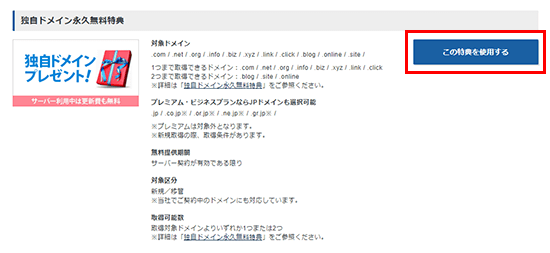
- レンタルサーバー契約で独自ドメインが永久無料
- ネット上の情報の多さ
- 下記キャンペーンで比較的安価
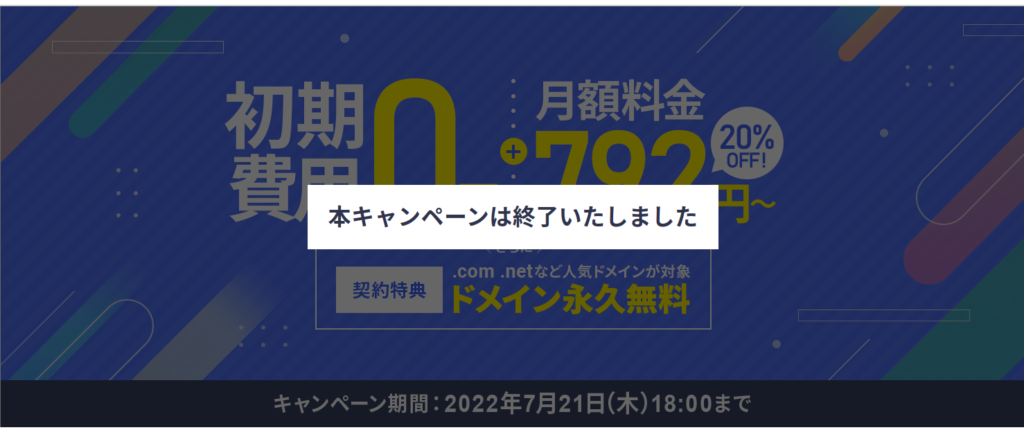
【1】12ヶ月以上の契約で「初期費用無料」
 3,300円 → 0円

【2】月額利用料金が通常より「20%OFF」
12ヶ月以上の契約で利用料金が20%OFF!
例えば、スタンダードの12ヶ月契約なら月額880円(税込)!
36ヶ月契約なら月額792円(税込)で利用可能!
契約の流れ
- ここから申込み内容を入力
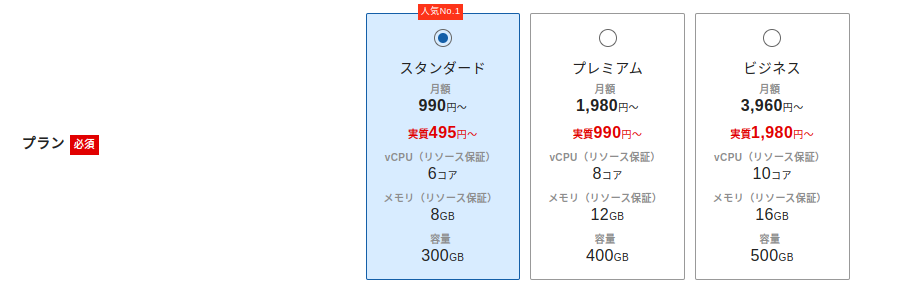
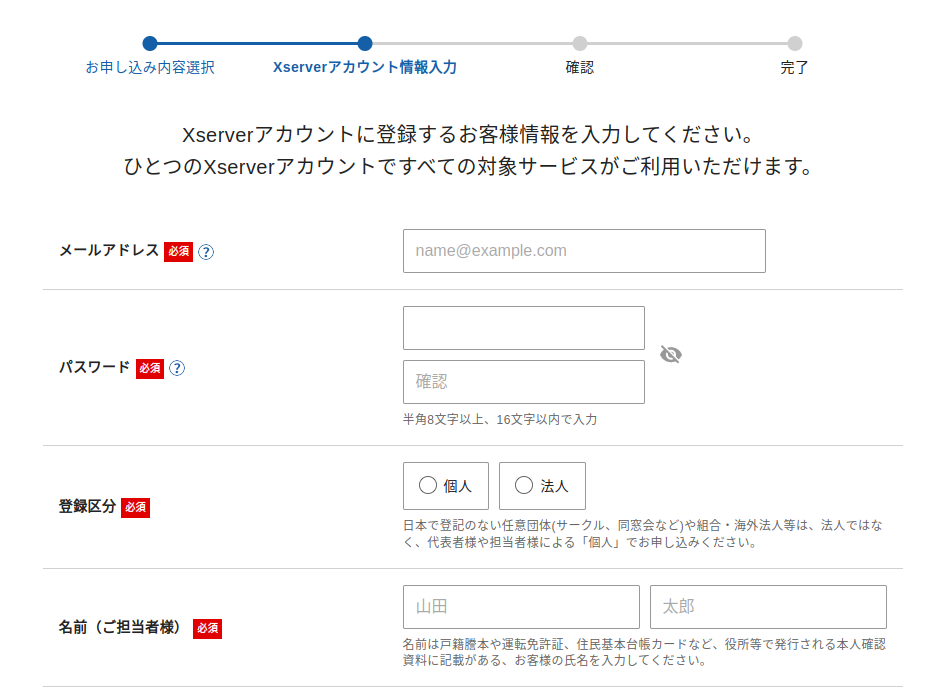
- サービスメニューの「各種特典のお申し込み」から独自ドメインのキャンペーンを選択
以下サイトを参考にしています
WordPressのインストール
WordPressのインストール前にブログ用のサブドメインを作成しています(blog.shinplify.com/)
- サーバーパネルから『WordPress簡単インストール』を選択
- ドメイン選択画面から作成したサブドメインを指定
- ユーザー名、パスワード、メールアドレスを指定してインストール
テーマ変更
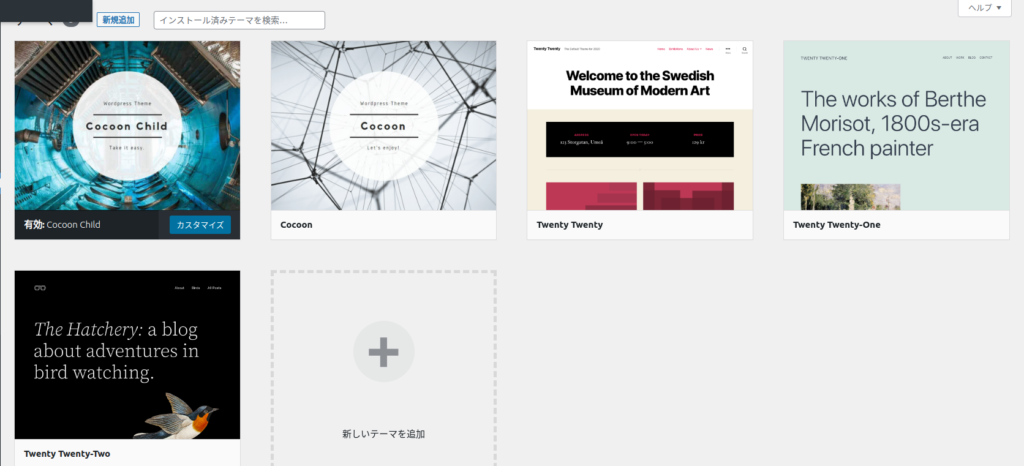
- Cocoonのダウンロードページに移動し、Cocoon親テーマ・Cocoon子テーマをダウンロード
- WordPressダッシュボードから「外観」->「テーマ」を選択肢
- 「新規追加」から「テーマのアップロード」を選び、親テーマ・子テーマをアップロード
- 子テーマを有効化
なにか追加設定があれば、情報を更新していく予定です。
コメント
こんにちは、これはコメントです。
コメントの承認、編集、削除を始めるにはダッシュボードの「コメント」画面にアクセスしてください。
コメントのアバターは「Gravatar」から取得されます。